

“Trước khi học viết câu SQL đầu tiên, bạn cần có ‘đất diễn’ cho nó.”
Và MySQL chính là môi trường phổ biến nhất cho người mới bắt đầu.
1. Giới thiệu nhanh về MySQL
MySQL là hệ quản trị cơ sở dữ liệu quan hệ (RDBMS) mã nguồn
mở, được phát triển bởi Oracle.
Nó là lựa chọn phổ biến cho:
- Học SQL cơ bản và nâng cao.
- Xây dựng ứng dụng web, app, dashboard dữ liệu.
- Dùng chung với các công cụ như Power BI, Python, Excel, v.v.
Phiên bản MySQL 8.0 là bản ổn định, hiệu năng cao và tương thích tốt với hầu hết công cụ học dữ liệu.
2. Chuẩn bị trước khi cài
Yêu cầu hệ thống
| Hệ điều hành | Phiên bản hỗ trợ | Ghi chú |
|---|---|---|
| Windows | 10, 11 (64-bit) | Cài dễ nhất qua file .MSI |
| macOS | 12 trở lên | Dùng file .DMG hoặc Homebrew |
| Linux | Ubuntu 20.04+, Debian, CentOS | Cài qua apt hoặc yum |
Công cụ cần thiết
- Quyền Administrator / sudo
- Ổ đĩa trống tối thiểu 2GB
- Kết nối Internet ổn định (để tải MySQL Installer hoặc package)
3. Cài đặt trên Windows (dễ nhất cho người mới)
Bước 1: Tải MySQL Installer
Truy cập
trang chính thức của MySQL
→ chọn Windows (MySQL Installer)
→ tải file mysql-installer-community-8.0.xx.msi
Dung lượng khoảng 400–500MB (bản full) hoặc 2–3MB (bản web installer – tải thêm khi cài).
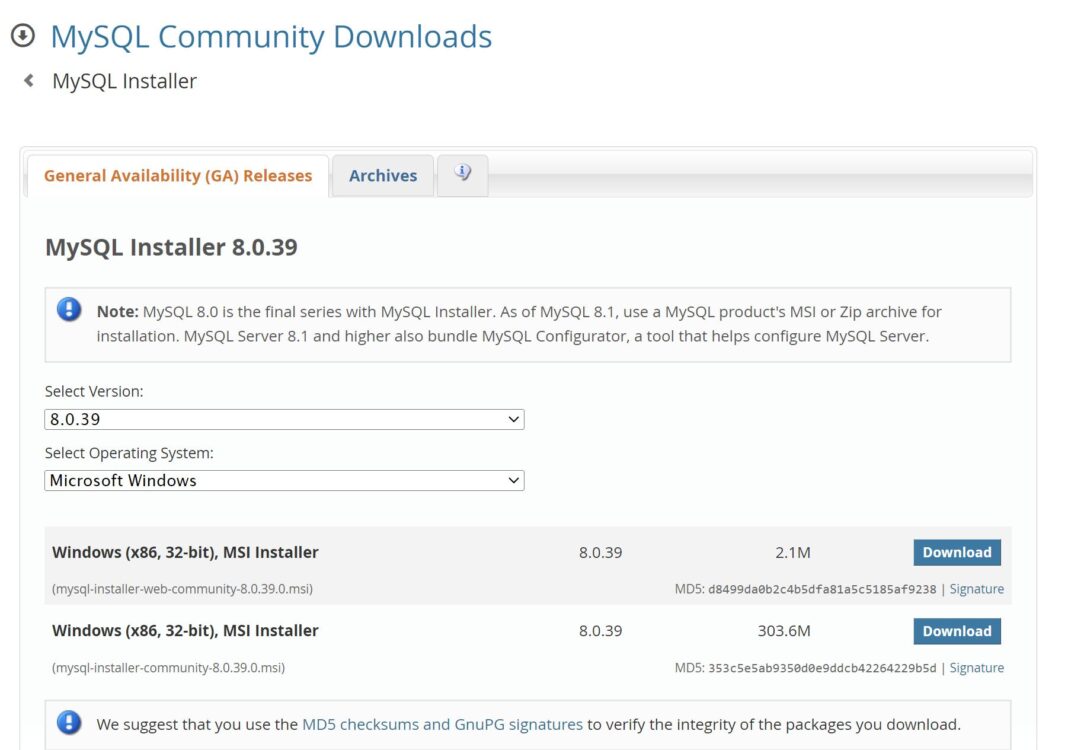
Image: down mysql install and workbench
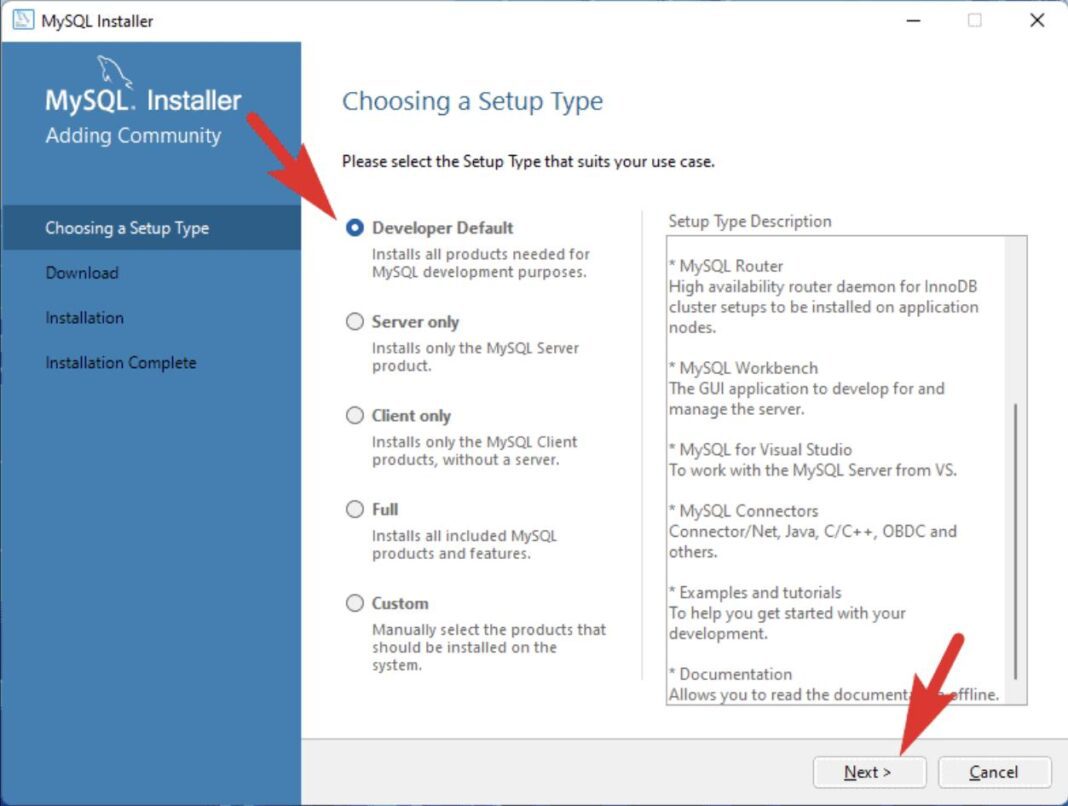
Bước 2: Chạy MySQL Installer
Chạy file .msi vừa tải → chọn:
- Setup Type: Developer Default (đủ các công cụ cần thiết)
- Components: MySQL Server, Workbench, Shell
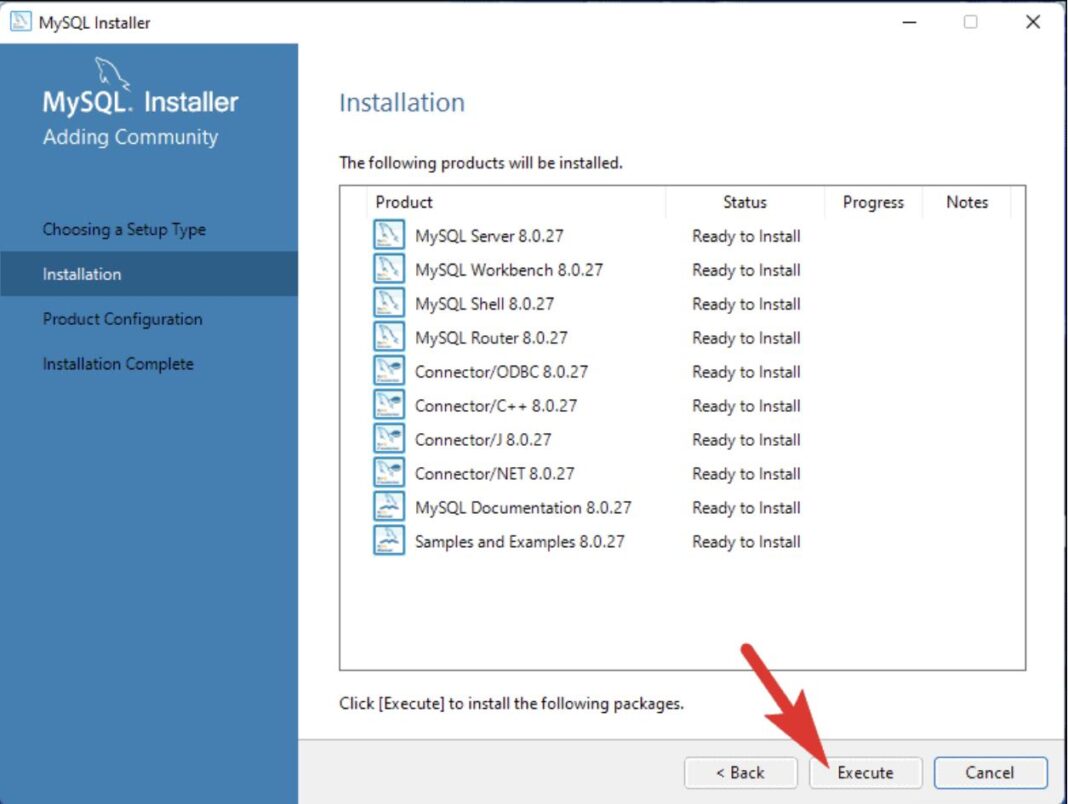
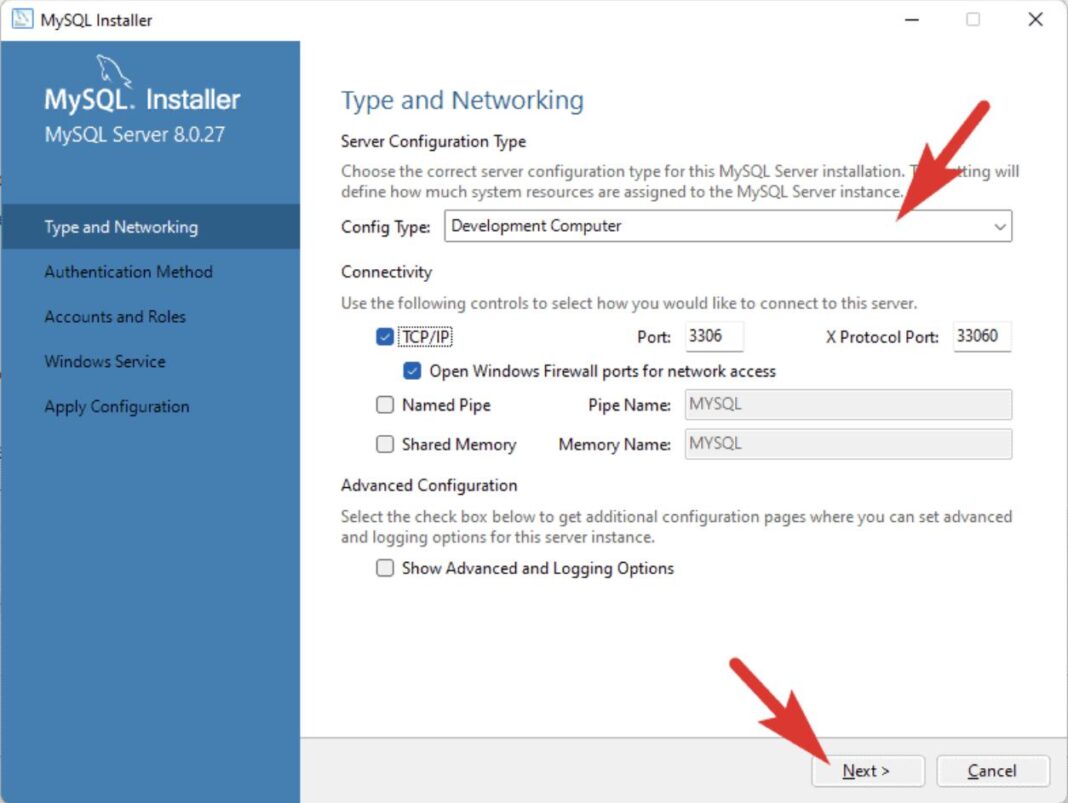
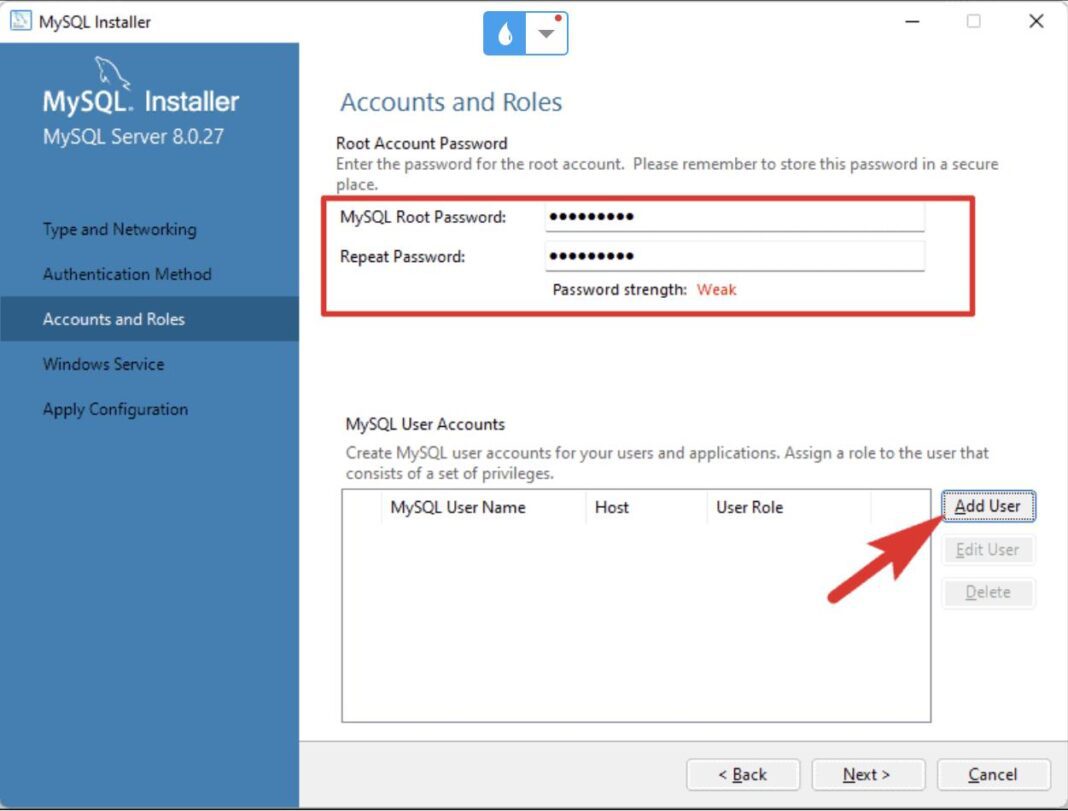
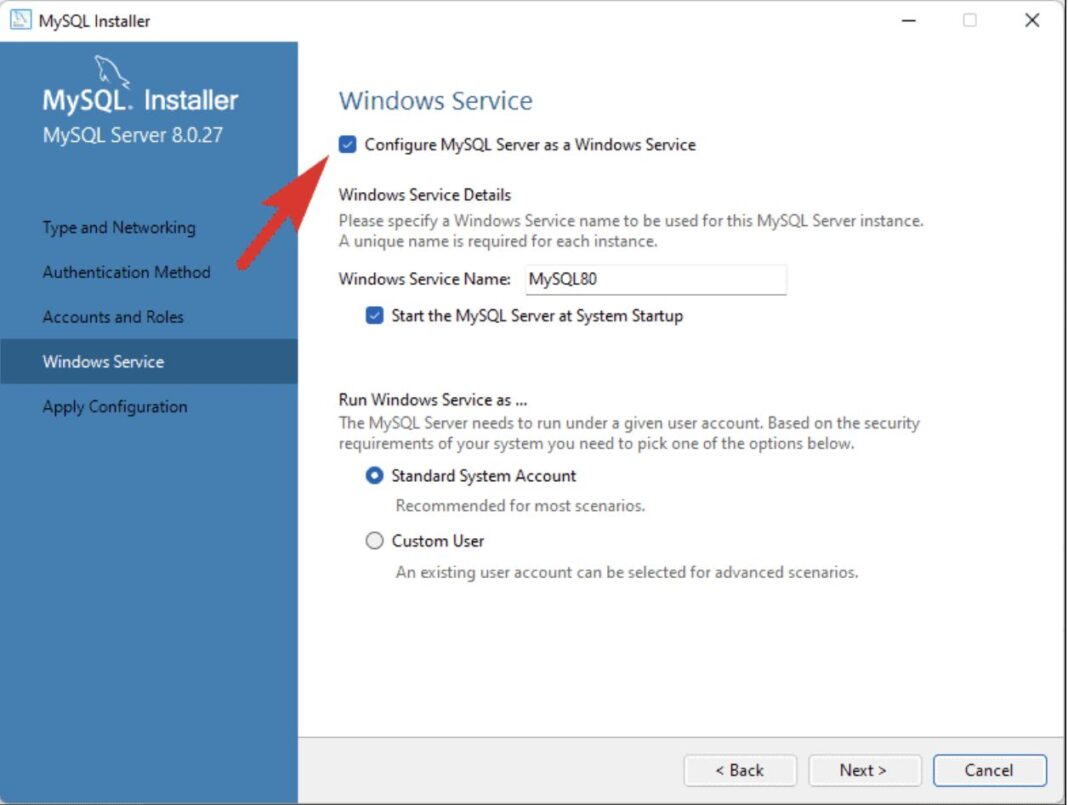
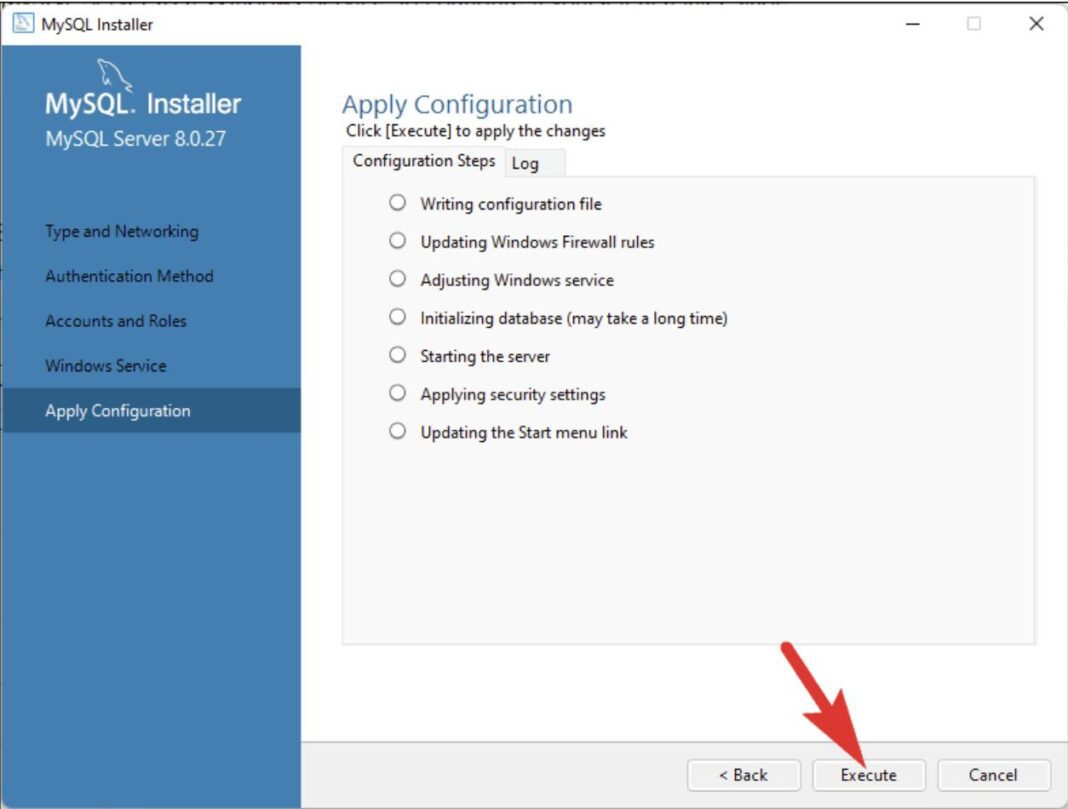
Bước 3: Cấu hình Server
Khi đến bước “Configuration”:
- Type & Networking: Chọn “Standalone MySQL Server”
- Authentication Method: Chọn “Use Strong Password Encryption”
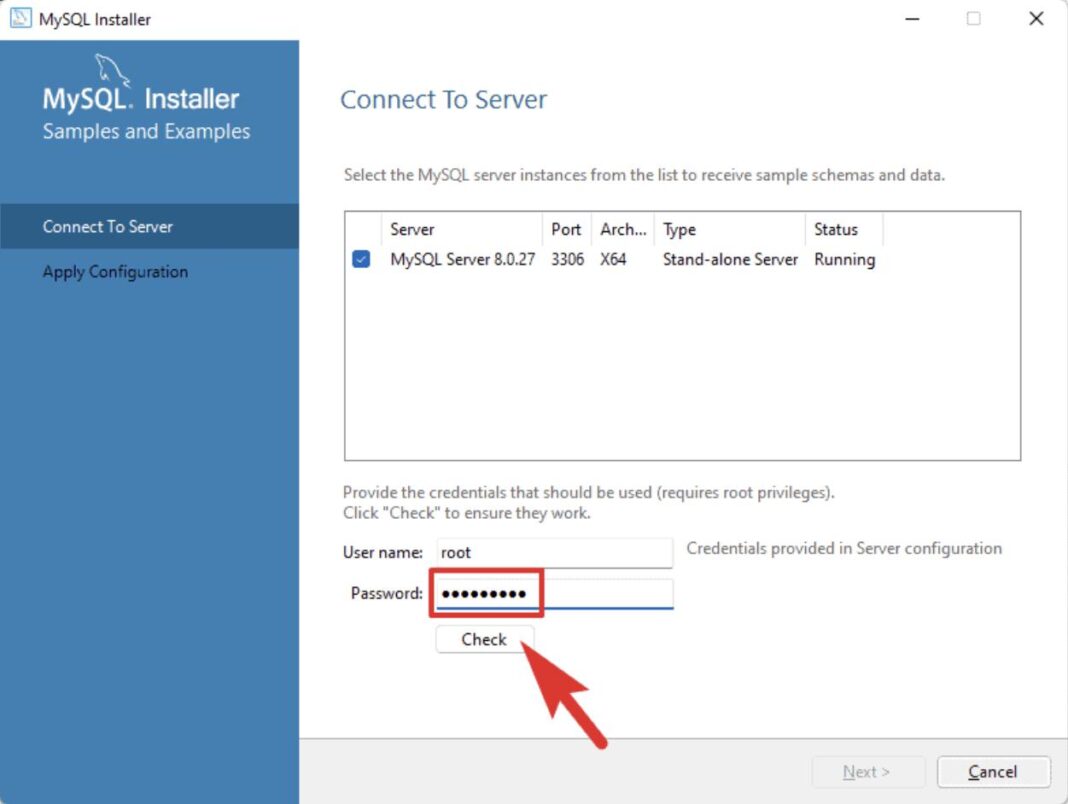
- Root Password: Nhập mật khẩu (và ghi lại cẩn thận!)
- Windows Service: Bật “Start MySQL as a Windows Service”
Bước 4: Kiểm tra cài đặt
Mở Command Prompt (CMD) → gõ:
mysql -u root -p
Nhập mật khẩu bạn vừa tạo → nếu thấy dòng sau là thành công:
mysql>Bước 5: Làm quen với MySQL Workbench
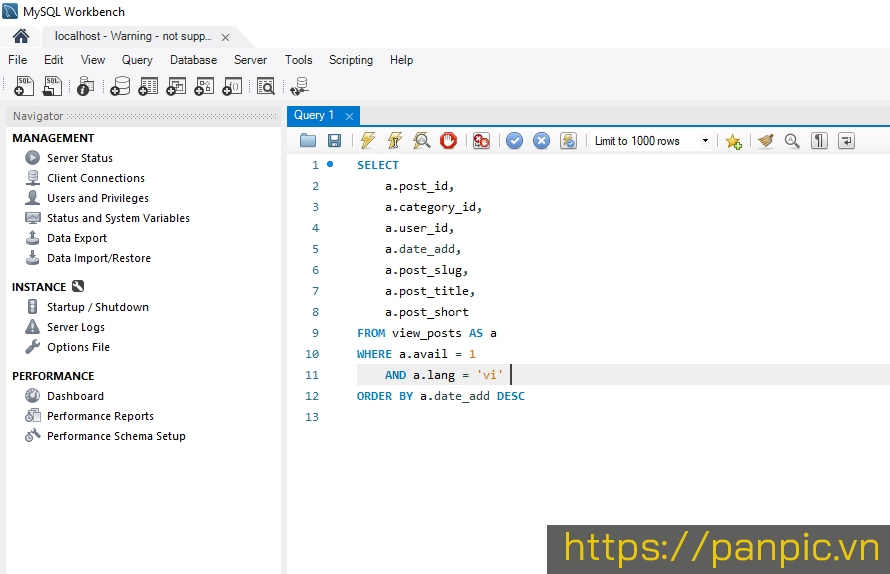
MySQL Workbench là giao diện đồ họa để:- Kết nối tới server
- Viết và chạy câu lệnh SQL
- Quản lý database, table, user
- Mở Workbench
- Nhấn “+” → New Connection
- Điền:
- Connection Name:
Localhost - Hostname:
127.0.0.1 - Username:
root - Password: (mật khẩu lúc cài)
- Nhấn Test Connection → OK
4. Cài đặt trên macOS
Cách 1: Qua file DMG
- Tải tại: https://dev.mysql.com/downloads/mysql/
- Chọn macOS (ARM64 hoặc x86 tùy chip)
- Mở file
.dmg→ cài đặt theo hướng dẫn -
Khi hoàn tất, mở
System Preferences→ thấy mục MySQL → nhấn Start MySQL Server
Cách 2: Qua Homebrew
Nếu bạn quen dùng terminal:
brew install mysql
brew services start mysql
mysql -u root
5. Cài đặt trên Ubuntu / Linux
sudo apt update
sudo apt install mysql-server -y
sudo systemctl start mysql
sudo systemctl enable mysql
sudo mysql_secure_installation
Khi hoàn tất, chạy thử:
mysql -u root -p
6. Kiểm tra nhanh sau khi cài
Chạy các lệnh SQL cơ bản:
SHOW DATABASES;
CREATE DATABASE demo;
USE demo;
CREATE TABLE student (
  id INT PRIMARY KEY AUTO_INCREMENT,
  name VARCHAR(50),
  age INT
);
INSERT INTO student (name, age) VALUES ('Viet', 25), ('Minh', 22);
SELECT * FROM student;
Nếu kết quả hiện ra đúng dữ liệu — chúc mừng, bạn đã sẵn sàng học SQL 🎉
7. Một số lỗi thường gặp
| Lỗi | Nguyên nhân | Cách khắc phục |
|---|---|---|
Access denied for user 'root'@'localhost' |
Sai mật khẩu hoặc MySQL chưa chạy | Mở MySQL Workbench, kiểm tra lại service hoặc reset password |
Can't connect to MySQL server on 127.0.0.1 |
Service chưa khởi động | Vào “Services” (Windows) → Start MySQL80 |
Command 'mysql' not found |
PATH chưa được thêm |
Cài lại MySQL hoặc thêm thủ công đường dẫn
C:\Program Files\MySQL\MySQL Server 8.0\bin vào
PATH
|

0 Nhận xét