

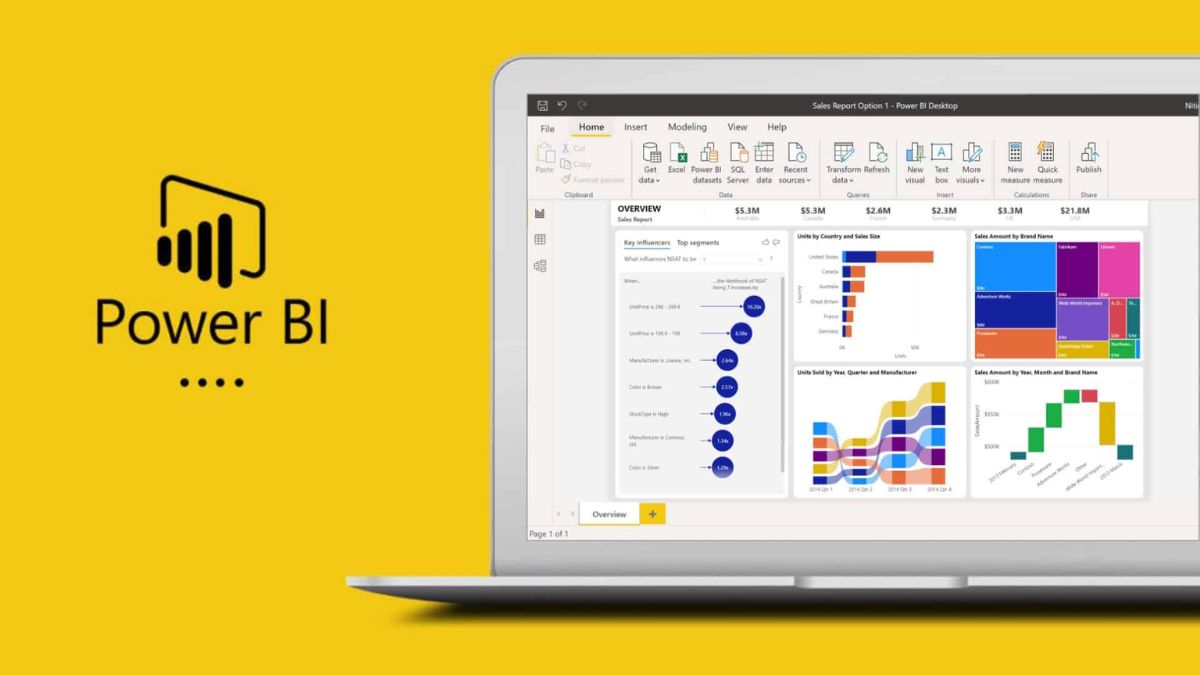
Power BI là công cụ mạnh mẽ giúp bạn kết nối, phân tích và trực quan hoá dữ liệu nhanh chóng. Trong bài 1 này, chúng ta sẽ cùng làm quen với Power BI, so sánh với Excel và khám phá giao diện cơ bản.
Giới thiệu
Trong thế giới dữ liệu ngày nay, Power BI là một trong những công cụ mạnh mẽ nhất để trực quan hóa và phân tích số liệu. Dù bạn là nhân viên văn phòng, Data Analyst mới bắt đầu, hay quản lý muốn theo dõi KPI – việc thành thạo Power BI sẽ giúp bạn đưa ra quyết định nhanh hơn và chính xác hơn.
Trong bài đầu tiên của series, chúng ta sẽ cùng:
- Hiểu Power BI là gì và so sánh với Excel
- Tìm hiểu các phiên bản của Power BI
- Cài đặt Power BI Desktop
- Khám phá giao diện chính
Power BI là gì?
- Power BI là bộ công cụ của Microsoft dùng để kết nối, phân tích, và trực quan hóa dữ liệu.
- Nó cho phép bạn tạo dashboard tương tác chỉ trong vài phút.
- Điểm mạnh nhất: kết nối dữ liệu đa nguồn (Excel, SQL, Google Analytics, CSV, API…) và cập nhật tự động.
So với Excel:
- Excel mạnh ở tính toán bảng tính, thao tác trực tiếp.
- Power BI mạnh ở mô hình dữ liệu, trực quan hóa, tự động hóa báo cáo.
Thực tế, hai công cụ này bổ trợ nhau, không thay thế nhau.
Các phiên bản Power BI
- Power BI Desktop (miễn phí): cài trên máy tính, dùng để tạo và chỉnh sửa báo cáo.
- Power BI Service (trả phí): bản online, chia sẻ dashboard và làm việc nhóm.
- Power BI Mobile: ứng dụng trên iOS/Android, xem báo cáo mọi lúc mọi nơi.
Trong series này, chúng ta sẽ chủ yếu dùng Power BI Desktop.
Cài đặt Power BI Desktop
- Truy cập: Power BI Download
- Tải về bản phù hợp với Windows (64-bit).
- Cài đặt giống như các phần mềm Microsoft khác.
- Mở Power BI Desktop lần đầu → bạn sẽ thấy giao diện trống.
Giao diện cơ bản trong Power BI Desktop
Khi mở Power BI Desktop, bạn sẽ thấy 3 chế độ chính ở bên trái:
- Report View (biểu tượng biểu đồ): nơi thiết kế dashboard.
- Data View (biểu tượng bảng): xem dữ liệu dạng bảng.
- Model View (biểu tượng sơ đồ): quản lý mối quan hệ giữa các bảng dữ liệu.
Thanh công cụ trên cùng: Home, Insert, Modeling, View → giống ribbon trong Excel.
Thực hành nhỏ: mở file Excel trong Power BI
- Vào Home → Get Data → Excel
- Chọn file Excel bán hàng mẫu (Orders.xlsx)
- Import sheet "Sales" vào Power BI
- Xem dữ liệu trong Data View
Đây là bước đầu tiên để bạn làm quen với cách Power BI đọc dữ liệu.
Kết luận
Trong bài 1, bạn đã:
- Hiểu Power BI là gì và so sánh với Excel
- Biết các phiên bản Power BI
- Cài đặt Power BI Desktop
- Làm quen với giao diện cơ bản
Ở Bài 2, chúng ta sẽ học cách kết nối dữ liệu và làm sạch bằng Power Query Editor – một bước cực quan trọng trước khi phân tích.


0 Nhận xét