

Ở bài 4, chúng ta đã làm quen với DAX và biết cách viết các measure để tính toán động, như tổng doanh thu hay số lượng khách hàng. Đây chính là “nguyên liệu” quan trọng để đưa vào báo cáo. Trong bài 5, chúng ta sẽ dùng các measure này để thiết kế dashboard đầu tiên – trực quan, dễ hiểu và sẵn sàng chia sẻ.
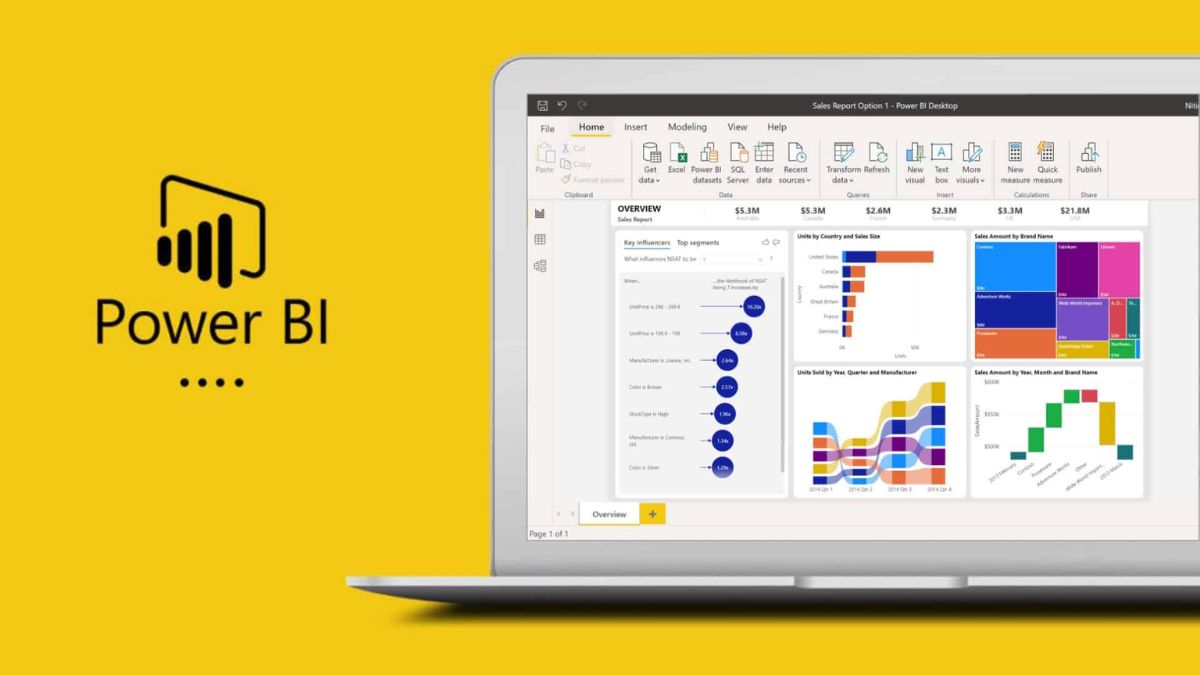
Giới thiệu
Sau khi đã làm sạch dữ liệu, xây dựng mô hình quan hệ, và viết các measure DAX, bước cuối cùng là thiết kế dashboard. Đây là nơi bạn biến dữ liệu thành câu chuyện trực quan, giúp người xem nắm bắt thông tin trong vài giây.
Trong bài này, chúng ta sẽ:
- Thêm các loại biểu đồ cơ bản.
- Sử dụng slicer để lọc dữ liệu động.
- Tạo layout gọn gàng, dễ đọc.
- Xuất bản báo cáo để chia sẻ.
Các loại visual cơ bản trong Power BI
Một dashboard hiệu quả thường kết hợp nhiều loại biểu đồ:
- Card: hiển thị chỉ số chính (KPI) như Tổng doanh thu, Số khách hàng.
- Column chart: so sánh doanh thu theo tháng.
- Pie chart / Donut chart: tỷ trọng doanh thu theo danh mục sản phẩm.
- Table / Matrix: chi tiết đơn hàng hoặc khách hàng.
- Slicer: bộ lọc theo thời gian, khu vực, sản phẩm.
Nguyên tắc: ít nhưng rõ ràng. Tránh nhồi nhét quá nhiều biểu đồ.
Layout gợi ý cho Dashboard bán hàng

Thực hành nhỏ
-
Thêm KPI Cards
-
Chèn Card visual → chọn measure
[Total Sales],[Total Orders],[Total Customers].
-
Chèn Card visual → chọn measure
-
Doanh thu theo tháng
- Chèn Clustered Column Chart.
-
Axis =
Date (Month), Values =[Total Sales].
-
Top 5 sản phẩm
- Chèn Bar Chart.
-
Axis =
Products[ProductName], Values =[Total Sales]. - Dùng filter Top N = 5.
-
Tỷ trọng doanh thu theo danh mục
- Chèn Donut Chart.
-
Legend =
Products[Category], Values =[Total Sales].
-
Bảng chi tiết đơn hàng
- Chèn Table visual với cột: OrderID, CustomerName, ProductName, Revenue.
-
Thêm slicer
-
Chèn Slicer → chọn
Customers[Region]vàOrders[Date].
-
Chèn Slicer → chọn
Kết quả: Dashboard tương tác, cho phép xem tổng quan và drill-down chi tiết.
Xuất bản báo cáo
- Đăng nhập Power BI Service → Publish từ Power BI Desktop.
- Chia sẻ link dashboard với đồng nghiệp, hoặc mở trên Power BI Mobile.
Kết luận
Trong bài 5, bạn đã học cách:
- Tạo KPI Cards và biểu đồ cơ bản.
- Sử dụng slicer để lọc dữ liệu linh hoạt.
- Thiết kế layout dashboard rõ ràng, dễ đọc.
- Xuất bản báo cáo để chia sẻ.
Như vậy, qua 5 bài, bạn đã đi trọn hành trình Power BI cơ bản:
- Làm quen với Power BI.
- Kết nối và làm sạch dữ liệu.
- Xây dựng quan hệ dữ liệu.
- Viết Measure với DAX.
- Thiết kế dashboard đầu tiên.
Từ đây, bạn có thể tự tin xây dựng báo cáo thực tế cho công việc.


0 Nhận xét